
Lệnh xoay trục tọa độ trong CAD thường được người dùng gọi chung cho ba thao tác khác nhau: xoay hình học bằng ROTATE, đổi hướng hệ tọa độ làm việc bằng UCS và xoay hướng nhìn bằng PLAN. Phân biệt đúng ba thao tác này đặc biệt quan trọng với bản vẽ địa chính, bình đồ hiện trạng, hoàn công và dữ liệu có tọa độ VN‑2000.
Nếu chỉ muốn một block, đường ranh hoặc chi tiết quay quanh điểm gốc, hãy dùng ROTATE. Nếu muốn trục X–Y bám theo một cạnh nghiêng để vẽ thuận bằng Ortho, hãy dùng UCS. Nếu muốn màn hình hiển thị theo UCS vừa thiết lập mà không làm thay đổi đối tượng, hãy dùng thêm PLAN.
Lệnh xoay trục tọa độ trong CAD là gì?
Trong AutoCAD, WCS – World Coordinate System là hệ tọa độ thế giới cố định của bản vẽ. UCS – User Coordinate System là hệ tọa độ người dùng có thể di chuyển hoặc xoay để tạo mặt phẳng làm việc thuận tiện hơn.
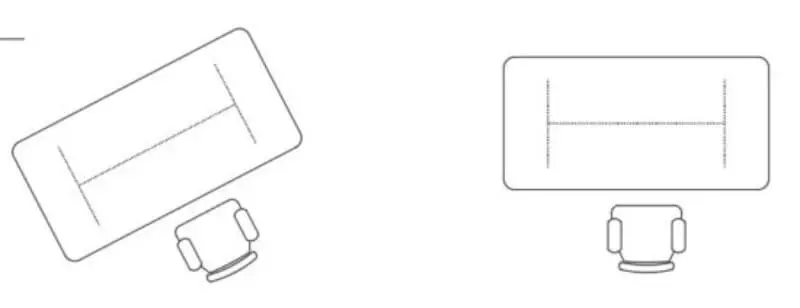
Các đối tượng vẫn được lưu theo tọa độ WCS. Khi đổi UCS, bạn chủ yếu thay đổi cách nhập tọa độ, hướng Ortho, lưới, góc tham chiếu và mặt phẳng XY đang làm việc. Khi dùng ROTATE, tọa độ của chính đối tượng thay đổi.
| Lệnh | Tác động | Trường hợp sử dụng |
|---|---|---|
| ROTATE / RO | Xoay đối tượng quanh điểm gốc trong mặt phẳng UCS hiện tại | Xoay block, line, polyline, hatch, text hoặc nhóm đối tượng |
| UCS | Đổi gốc và hướng hệ tọa độ làm việc | Vẽ song song, vuông góc theo cạnh nghiêng mà không xoay dữ liệu gốc |
| PLAN | Đưa hướng nhìn vuông góc với mặt phẳng XY của UCS | Xoay màn hình theo UCS hiện tại |
| 3DROTATE | Xoay mô hình bằng gizmo ba trục | Thao tác trực quan trong môi trường 3D |
| ROTATE3D | Xoay đối tượng quanh trục 3D được xác định | Nhập trục bằng hai điểm, đối tượng hoặc trục X–Y–Z |
Tên lệnh có thể được nhập trực tiếp tại Command Line. Phím tắt RO thường gọi ROTATE theo cấu hình mặc định, nhưng alias có thể đã bị người dùng chỉnh sửa trong file PGP.
Liên hệ xử lý bản vẽ CAD, tọa độ và đo vẽ hiện trạng nhà đất
Hotline: 0907 621 115 – Email: pviettuyen@gmail.com
Co the ban quan tam
Khi nào nên dùng ROTATE và khi nào nên dùng UCS?
Hai lệnh có thể tạo cảm giác “bản vẽ đã xoay”, nhưng kết quả kỹ thuật hoàn toàn khác nhau.
| Nhu cầu | Lệnh nên dùng | Lý do |
|---|---|---|
| Xoay block nhà theo cạnh đất | ROTATE | Cần thay đổi vị trí hình học của block |
| Vẽ tường vuông góc với cạnh ranh nghiêng | UCS | Chỉ cần đổi hướng trục làm việc |
| Nhìn cạnh nghiêng thành nằm ngang | UCS + PLAN | Đổi hệ làm việc và hướng nhìn, không xoay object |
| Giữ nguyên tọa độ VN‑2000 | UCS + PLAN | Không làm thay đổi tọa độ gốc của đối tượng |
| Căn bản vẽ scan chưa có tọa độ | ROTATE Reference | Đưa hướng tham chiếu sang một góc mục tiêu |
| Xoay mô hình quanh một trục bất kỳ | 3DROTATE hoặc ROTATE3D | Cần trục xoay ba chiều |
Cách xoay đối tượng theo góc xác định bằng ROTATE
ROTATE xoay tập đối tượng quanh một điểm gốc. Trục xoay đi qua điểm gốc và song song với trục Z của UCS hiện tại.
-
Gọi lệnh
Nhập ROTATE hoặc RO, sau đó nhấn Enter.
-
Chọn đối tượng
Chọn line, polyline, block, hatch, text hoặc nhóm đối tượng cần xoay rồi nhấn Enter.
-
Chọn điểm gốc
Bắt chính xác điểm làm tâm xoay bằng Endpoint, Intersection, Center hoặc tọa độ nhập trực tiếp.
-
Nhập góc
Nhập giá trị góc hoặc chọn một điểm để xác định hướng xoay.
-
Kiểm tra kết quả
Dùng LIST, PROPERTIES, DIST hoặc ID để kiểm tra lại hướng và tọa độ cần thiết.
Góc dương xoay theo chiều nào?
Theo thiết lập thông thường, góc dương quay ngược chiều kim đồng hồ. Tuy nhiên, hướng đo góc có thể bị thay đổi trong Drawing Units hoặc bằng biến hệ thống. Khi nhận file từ đơn vị khác, nên thử với một line mẫu thay vì mặc định mọi bản vẽ có cùng cấu hình.
Cách xoay đối tượng bằng chuột và chế độ truy bắt
Sau khi chọn điểm gốc trong ROTATE, bạn có thể kéo con trỏ để xác định hướng. Cách này phù hợp khi hướng mới đã được thể hiện bởi một điểm bắt chính xác.
-
Bật Object Snap
Chọn Endpoint, Midpoint, Intersection, Perpendicular hoặc Node tùy đối tượng.
-
Bật Polar Tracking khi cần
Thiết lập bước góc để con trỏ bắt theo các hướng đã định.
-
Chọn điểm gốc ổn định
Không chọn gần đúng bằng mắt đối với bản vẽ kỹ thuật.
-
Bắt điểm xác định hướng mới
Dùng đường chuẩn, cạnh thửa hoặc trục công trình đã được kiểm tra.
Ortho giới hạn con trỏ theo phương X hoặc Y của UCS hiện tại. Nếu cạnh mục tiêu đang nghiêng, việc xoay UCS trước có thể thuận tiện và an toàn hơn kéo ROTATE.
Cách xoay chính xác bằng tùy chọn Reference
Reference phù hợp khi không biết góc hiện tại của đối tượng nhưng biết hướng cuối cùng. Lệnh sẽ lấy một phương hiện hữu làm góc tham chiếu và xoay nó sang góc tuyệt đối mới.
-
Gọi ROTATE
Chọn đối tượng và điểm gốc xoay.
-
Chọn Reference
Nhập R tại yêu cầu nhập góc.
-
Xác định góc hiện tại
Chọn hai điểm nằm trên cạnh hoặc trục đang có.
-
Xác định góc mới
Nhập 0°, 90° hoặc chọn hai điểm thể hiện hướng đích.
-
Kiểm tra cạnh chuẩn
Dùng DIST, LIST hoặc góc trong Properties để xác nhận.
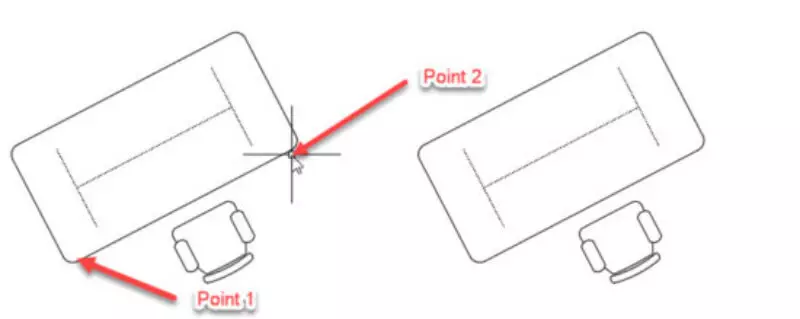
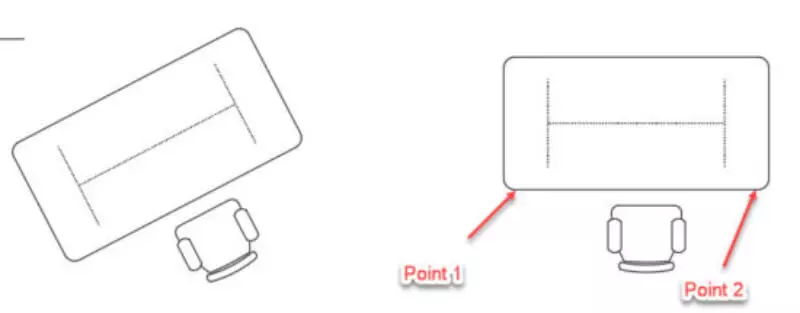
Ví dụ, một cạnh nhà đang nghiêng nhưng cần đặt nằm ngang: chọn hai đầu cạnh làm góc tham chiếu, sau đó nhập 0°. AutoCAD tính góc chênh cần thiết, người dùng không phải đo góc cũ trước.
Cách xoay một đối tượng khớp với đối tượng khác
Đây là ứng dụng phổ biến của ROTATE Reference khi cần xoay block nhà theo cạnh đất, xoay ký hiệu theo tim tuyến hoặc căn một bản vẽ phụ theo đường chuẩn.
-
Chọn đối tượng cần xoay
Không chọn nhầm lớp ranh, mốc hoặc dữ liệu phải giữ nguyên.
-
Chọn base point
Dùng điểm chung hoặc điểm cần giữ cố định sau khi xoay.
-
Nhập R
Kích hoạt Reference.
-
Chọn hai điểm nguồn
Hai điểm xác định phương hiện tại của đối tượng.
-
Chọn hướng đích
Nhập P nếu phiên bản hiển thị tùy chọn Points, sau đó chọn hai điểm trên đối tượng đích.
-
Kiểm tra điểm giữ cố định
Base point phải không bị dịch chuyển sau thao tác.
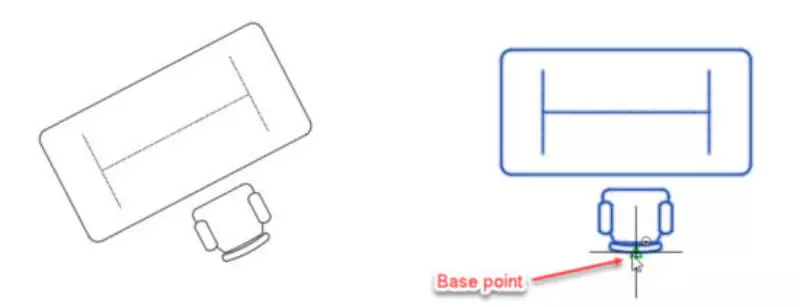
Với dữ liệu từ nhiều nguồn, hai đường nhìn giống nhau chưa chắc cùng datum hoặc cùng hệ chiếu. Trước khi căn bằng hình học, cần kiểm tra hệ tọa độ và hệ quy chiếu bản đồ.
Cách tạo bản sao khi xoay
Tùy chọn Copy trong ROTATE giữ nguyên đối tượng ban đầu và tạo thêm một bản đã xoay. Đây là cách hữu ích khi cần so sánh phương án hoặc tránh mất hình gốc.
-
Gọi ROTATE
Chọn đối tượng và điểm gốc.
-
Chọn Copy
Nhập C tại yêu cầu nhập góc.
-
Nhập góc hoặc chọn hướng
Bản gốc được giữ lại, bản sao được xoay quanh base point.
-
Đưa bản sao sang layer riêng
Dễ phân biệt phương án và tránh dùng nhầm khi xuất bản vẽ.
Trong hồ sơ địa chính, bản sao thử nghiệm không nên nằm cùng layer hoặc cùng trạng thái hiển thị với đường ranh chính thức. Nên ghi rõ nguồn, ngày hiệu chỉnh và mục đích sử dụng.
Cách xoay hệ trục bằng UCS mà không xoay bản vẽ
UCS thiết lập gốc, phương X, phương Y và trục Z của hệ tọa độ làm việc. AutoCAD cho phép tạo UCS bằng một, hai hoặc ba điểm; căn theo đối tượng; xoay quanh X, Y, Z; hoặc khôi phục World.
Cách nhanh nhất: UCS Object
-
Gõ UCS
Nhấn Enter để mở các tùy chọn.
-
Chọn Object
Nhập OB hoặc chọn Object trên Command Line.
-
Chọn cạnh cần bám
Trục X của UCS sẽ căn theo cạnh hoặc tiếp tuyến phù hợp của đối tượng.
-
Dùng PLAN
Gõ PLAN, chọn Current UCS để màn hình quay theo trục mới.
Thiết lập UCS bằng ba điểm
-
Chọn điểm thứ nhất
Điểm này trở thành gốc UCS mới.
-
Chọn điểm thứ hai
Điểm xác định hướng trục X dương.
-
Chọn điểm thứ ba
Điểm xác định phía dương của mặt phẳng XY và hướng trục Y.
-
Kiểm tra biểu tượng UCS
Đảm bảo X, Y, Z đúng phía trước khi vẽ hoặc nhập tọa độ.
Xoay UCS quanh trục Z
Khi chỉ cần xoay mặt phẳng làm việc một góc trong 2D, dùng UCS → Z, nhập góc, sau đó dùng PLAN → Current UCS. Cách này không xoay các đối tượng.
Đưa UCS về mặc định
Gõ UCS → World hoặc UCS → W. Nếu màn hình vẫn theo hướng cũ, dùng PLAN → World.
PLAN xoay màn hình hay xoay đối tượng?
PLAN hiển thị hình chiếu vuông góc với mặt phẳng XY của UCS được chọn. Lệnh không làm thay đổi tọa độ hay hình học đối tượng.
Ba lựa chọn thường gặp:
- Current UCS: nhìn theo UCS đang hoạt động.
- UCS: nhìn theo một UCS đã lưu tên.
- World: trở lại hướng nhìn theo WCS.
Sau PLAN Current UCS, đường nghiêng có thể xuất hiện nằm ngang trên màn hình, nhưng khi kiểm tra tọa độ WCS, đối tượng vẫn ở vị trí cũ. Đây là lựa chọn an toàn khi cần trình bày và chỉnh sửa bản vẽ tọa độ thật.
Xoay trục trong Layout và viewport
Trong Layout, kỹ thuật viên có thể xoay hướng nhìn bên trong viewport để cạnh công trình song song khung giấy mà vẫn giữ nguyên Model Space. Một quy trình phổ biến là kích hoạt viewport, đặt UCS phù hợp rồi dùng PLAN Current UCS.
- Sao lưu file trước khi hiệu chỉnh viewport.
- Double-click bên trong đúng viewport cần xoay.
- Thiết lập UCS theo cạnh hoặc góc cần trình bày.
- Dùng PLAN Current UCS.
- Thiết lập lại tỷ lệ viewport.
- Khóa viewport sau khi hoàn tất.
- Kiểm tra text, dimension và mũi tên Bắc.
Không nên xoay toàn bộ Model Space chỉ để bản vẽ vừa khổ giấy. Hướng trình bày và hệ tọa độ kỹ thuật là hai lớp khác nhau.
Lệnh xoay đối tượng trong CAD 3D
Trong môi trường ba chiều, ROTATE chỉ xoay quanh trục Z của UCS hiện tại. Khi cần xoay quanh một trục 3D bất kỳ, dùng 3DROTATE hoặc ROTATE3D.
3DROTATE
3DROTATE hiển thị gizmo với các vòng xoay theo trục X, Y và Z. Người dùng chọn đối tượng, chọn base point, chọn vòng trục rồi nhập hoặc kéo góc xoay.
ROTATE3D
ROTATE3D cho phép xác định trục bằng hai điểm, một đối tượng, trục X–Y–Z, hướng nhìn hoặc trục đã dùng trước đó. Đây là lựa chọn hữu ích khi cần kiểm soát trục bằng Command Line.
-
Chọn đối tượng 3D
Kiểm tra UCS và không gian làm việc hiện tại.
-
Xác định trục xoay
Dùng hai điểm hoặc một tùy chọn trục phù hợp.
-
Nhập góc
Kiểm tra chiều dương theo quy tắc bàn tay phải.
-
Kiểm tra nhiều hướng nhìn
Dùng Top, Front, Right hoặc 3D Orbit để phát hiện xoay sai mặt phẳng.
Autodesk ưu tiên thao tác gizmo 3DROTATE cho quy trình trực quan. ROTATE3D vẫn hữu ích khi trục cần được định nghĩa chính xác bằng điểm hoặc đối tượng.
Phân biệt xoay CAD với chuyển hệ tọa độ
Xoay hình học chỉ là một phần của phép biến đổi phẳng. Chuyển từ UTM, WGS 84 hoặc hệ cục bộ sang VN‑2000 có thể cần tịnh tiến, xoay, tỷ lệ, phép chiếu và tham số datum.
| Thao tác | Kết quả | Có phải chuyển CRS? |
|---|---|---|
| ROTATE | Đổi tọa độ object quanh base point | Không |
| MOVE | Tịnh tiến object | Không |
| SCALE | Thay đổi tỷ lệ hình học | Không |
| UCS | Đổi hệ trục làm việc | Không |
| Datum transformation | Chuyển giữa hai khung quy chiếu | Có |
| Map projection | Chuyển tọa độ cong sang phẳng hoặc giữa phép chiếu | Có |
Trường hợp cần xử lý số liệu, hãy thực hiện chuyển hệ tọa độ UTM sang VN‑2000 bằng tham số và điểm kiểm tra phù hợp, không căn bằng mắt trong CAD.
“Với bản vẽ có tọa độ thật, việc cạnh đất nằm nghiêng trên màn hình không phải là lỗi. Hãy xoay UCS để làm việc thuận hơn; chỉ xoay dữ liệu gốc khi có phép biến đổi được kiểm soát và điểm kiểm tra chứng minh kết quả.”
Kỹ sư Phan Việt Tuyên
Quy trình an toàn khi xử lý bản vẽ địa chính
-
Sao lưu file gốc
Giữ một bản chỉ đọc, không chỉnh sửa và có tên ngày nhận.
-
Xác định đơn vị
Dùng UNITS, DIST và một kích thước đã biết để kiểm tra mét, milimét hoặc đơn vị khác.
-
Kiểm tra hệ tọa độ
Đọc ghi chú bản vẽ, bảng tọa độ, kinh tuyến trục và metadata đi kèm.
-
Kiểm tra điểm mốc
Dùng ID hoặc LIST đối chiếu một số điểm có tọa độ tin cậy.
-
Chọn đúng mục tiêu
Chỉ đổi hướng làm việc thì dùng UCS; cần thay hình học mới dùng ROTATE.
-
Làm trên layer hoặc file phụ
Không ghi đè đường ranh và mốc gốc khi đang thử phương án.
-
Kiểm tra sau thao tác
So sánh tọa độ, chiều dài, diện tích và hướng Bắc.
-
Ghi lịch sử chỉnh sửa
Lưu base point, góc, phép biến đổi và người thực hiện.
Khi cần đối chiếu số liệu pháp lý, bài cách đọc tọa độ trên sổ đỏ giúp nhận diện đúng số thửa, bảng tọa độ và dạng hệ trục trước khi đưa vào CAD.
Các lỗi thường gặp và cách xử lý
| Lỗi | Nguyên nhân | Cách xử lý |
|---|---|---|
| Xoay nhầm toàn bộ bản vẽ | Dùng ROTATE thay vì UCS | UNDO hoặc khôi phục file; dùng UCS + PLAN |
| Màn hình xoay nhưng tọa độ không đổi | Đã đổi UCS hoặc PLAN | Đây là hành vi đúng nếu chỉ cần đổi hướng nhìn |
| Góc xoay ngược dự kiến | Thiết lập hướng góc khác mặc định | Kiểm tra Drawing Units và thử trên line mẫu |
| Reference xoay không khớp | Chọn sai hai điểm nguồn hoặc base point | Bật Osnap và chọn lại điểm chính xác |
| Text quay ngược | Text được xoay cùng hình học | Hiệu chỉnh text riêng hoặc dùng style phù hợp |
| Hatch thay đổi hướng | Hatch phụ thuộc UCS hoặc được xoay cùng object | Kiểm tra origin, angle và associative hatch |
| Dimension không đúng hướng | Dimension được tạo theo UCS khác | Thiết lập UCS đúng rồi tạo lại hoặc hiệu chỉnh |
| Viewport mất tỷ lệ | PLAN hoặc thao tác zoom sau khi xoay view | Đặt lại tỷ lệ và khóa viewport |
| Điểm rơi sai vị trí | Nhầm xoay CAD với chuyển hệ tọa độ | Khôi phục dữ liệu và xử lý CRS đúng kỹ thuật |
| 3D object xoay sai mặt phẳng | Chọn sai trục hoặc UCS | Kiểm tra gizmo và xem mô hình từ nhiều hướng |
Mẹo thao tác nhanh và chính xác
- Dùng OSNAP thay vì chọn điểm bằng mắt.
- Dùng ROTATE Reference khi không biết góc hiện tại.
- Dùng UCS Object để bám nhanh theo cạnh có sẵn.
- Dùng PLAN Current UCS để cạnh nghiêng hiển thị nằm ngang.
- Lưu Named UCS cho từng khu nhà hoặc từng tuyến.
- Khóa layer mốc và ranh gốc trước khi chỉnh sửa.
- Dùng Copy trong ROTATE khi cần giữ phương án ban đầu.
- Kiểm tra tọa độ bằng ID trước và sau thao tác.
- Không dùng bản vẽ đã xoay cảm tính làm căn cứ cắm mốc.
- Ghi rõ hệ tọa độ và đơn vị trong bản vẽ bàn giao.
Đối với hồ sơ cần đo lại hiện trạng hoặc chuẩn hóa CAD, dịch vụ đo vẽ nhà đất cung cấp dữ liệu tọa độ, kích thước và bản vẽ từ số liệu thực địa thay vì chỉ căn chỉnh hình ảnh cũ.
Câu hỏi thường gặp về lệnh xoay trục tọa độ trong CAD
Muốn xoay đối tượng trong CAD dùng lệnh gì?
Dùng ROTATE hoặc RO, chọn đối tượng, điểm gốc rồi nhập góc. Tùy chọn Copy tạo bản sao; Reference xoay từ một hướng hiện hữu sang góc tuyệt đối mới.
Muốn xoay trục X–Y mà không xoay hình dùng lệnh gì?
Dùng UCS để thiết lập hướng trục, sau đó dùng PLAN Current UCS nếu muốn màn hình quay theo hướng mới.
UCS có làm thay đổi tọa độ gốc của đối tượng không?
Đổi UCS không xoay hình học của object. Nó thay đổi hệ trục làm việc và cách hiển thị tọa độ theo UCS hiện tại; tọa độ WCS của đối tượng vẫn giữ nguyên.
Làm sao đưa UCS về mặc định?
Gõ UCS, chọn World hoặc nhập W. Sau đó dùng PLAN World nếu muốn hướng nhìn trở lại WCS.
Làm sao xoay một cạnh nghiêng thành nằm ngang?
Nếu muốn xoay hình, dùng ROTATE Reference và nhập góc mới 0°. Nếu chỉ muốn vẽ thuận theo cạnh, dùng UCS Object rồi PLAN Current UCS.
ROTATE có thể giữ lại đối tượng gốc không?
Có. Tại bước nhập góc, chọn Copy hoặc nhập C để tạo bản sao đã xoay.
ROTATE3D khác 3DROTATE thế nào?
3DROTATE dùng gizmo trực quan; ROTATE3D cho phép xác định trục bằng hai điểm, đối tượng hoặc các tùy chọn trục trên Command Line.
Tại sao nhập góc dương nhưng đối tượng xoay theo chiều kim đồng hồ?
Hướng góc có thể đã được thay đổi trong Drawing Units hoặc thiết lập hệ thống của file. Hãy kiểm tra cấu hình và thử trên một line mẫu.
Có nên xoay toàn bộ bản vẽ VN‑2000 để dễ nhìn không?
Không nên. Hãy dùng UCS và PLAN hoặc xoay hướng nhìn trong viewport để bảo toàn tọa độ Model Space.
ROTATE có chuyển được WGS 84 sang VN‑2000 không?
Không. Chuyển hệ cần phép biến đổi datum, phép chiếu, tham số và điểm kiểm tra; ROTATE chỉ xoay hình học quanh một base point.
Kết luận
Lệnh xoay trục tọa độ trong CAD không phải một lệnh duy nhất. ROTATE dùng để xoay đối tượng; UCS dùng để đổi hệ tọa độ làm việc; PLAN dùng để đổi hướng nhìn; 3DROTATE và ROTATE3D phục vụ mô hình ba chiều.
Trong bản vẽ kỹ thuật thông thường, dùng sai lệnh có thể làm mất thời gian. Trong bản vẽ địa chính hoặc tọa độ VN‑2000, dùng sai ROTATE có thể làm thay đổi toàn bộ vị trí mốc và ranh. Quy tắc an toàn là giữ nguyên dữ liệu gốc, dùng UCS + PLAN cho thao tác trình bày và chỉ biến đổi hình học khi có căn cứ kỹ thuật cùng bước kiểm tra độc lập.
CÔNG TY TNHH HỢP NHẤT BÁCH VIỆT – ĐO VẼ NHANH
Đo vẽ nhà đất – Xử lý CAD – Chuyển đổi tọa độ – Khảo sát địa hình
Địa chỉ: 369/16 Lò Lu, phường Long Phước, Thành phố Hồ Chí Minh
Hotline: 0907 621 115
Email: pviettuyen@gmail.com
Tài liệu tham khảo
- Autodesk. (2026). AutoCAD 2026 Help: ROTATE command. Autodesk Help.
- Autodesk. (2026). AutoCAD 2026 Help: UCS command and user coordinate system. Autodesk Help.
- Autodesk. (2026). AutoCAD 2026 Help: PLAN command. Autodesk Help.
- Autodesk. (2026). AutoCAD 2026 Help: 3DROTATE and ROTATE3D commands. Autodesk Help.
Tin lien quan khac


Liên Hệ Đo Vẽ Nhanh
Đo Vẽ Nhanh sẵn sàng hỗ trợ bạn về đo đạc địa chính, khảo sát địa hình và địa chất công trình.
Địa chỉ: 369 Lò Lu, phường Long Phước, TPHCM