

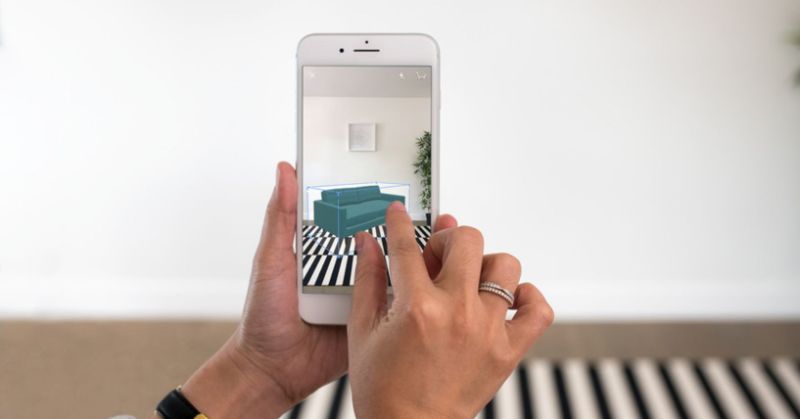
Phần mềm đo đạc trên iPhone có thể giúp Bạn ước lượng nhanh chiều dài, chiều cao, kích thước đồ vật hoặc kiểm tra độ nghiêng ngay bằng camera. Đo Vẽ Nhanh đã rà lại các ứng dụng còn có thông tin hiện hành để Bạn dễ chọn công cụ phù hợp. Với các tác vụ đơn giản trong nhà, đây là giải pháp tiện lợi khi không có sẵn thước dây hoặc thiết bị đo chuyên dụng.
Tuy nhiên, iPhone không phải thiết bị trắc địa. Kết quả từ ứng dụng AR, camera hoặc cảm biến trên điện thoại chỉ nên dùng để tham khảo, bố trí nội thất, kiểm tra sơ bộ hoặc ghi chú hiện trường. Với đo đất, xác định ranh giới, lập bản đồ địa hình hay hồ sơ pháp lý, Quý anh chị vẫn cần thiết bị và quy trình chuyên ngành.
Khi nào nên dùng phần mềm đo đạc trên iPhone?
Bạn có thể dùng ứng dụng đo trên iPhone khi cần biết nhanh kích thước bàn, tủ, khung tranh, cửa, khoảng trống đặt đồ nội thất hoặc chiều cao tương đối của một vật thể. Một số ứng dụng còn hỗ trợ đo diện tích bề mặt, góc nghiêng, tạo sơ đồ phòng hoặc lưu ảnh kèm kích thước.
Apple lưu ý rằng ứng dụng Measure cho kết quả tốt hơn với vật thể có cạnh rõ, nằm cách iPhone khoảng 0,5–3 m và các phép đo chỉ mang tính xấp xỉ. Điều này rất quan trọng: camera có thể giúp Bạn đo nhanh, nhưng không nên hiểu kết quả hiển thị trên màn hình là số liệu trắc địa có giá trị pháp lý.
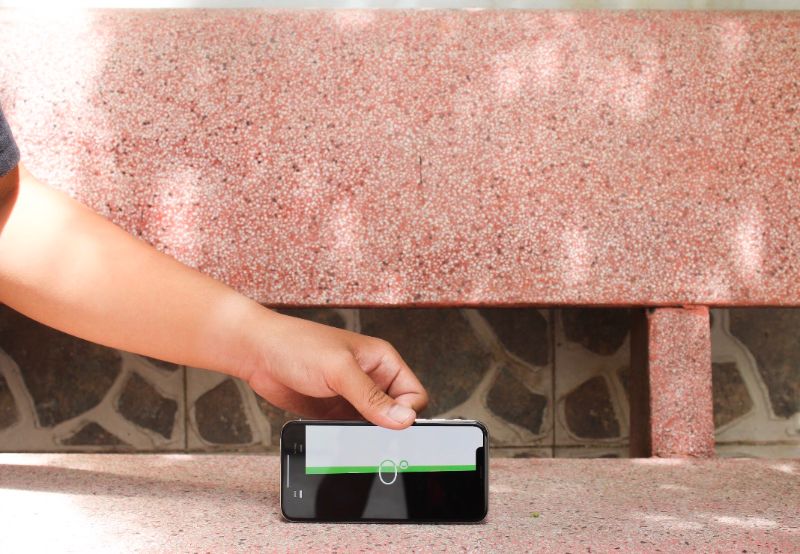
iPhone phù hợp khi Bạn cần:
- Ước lượng chiều dài, chiều rộng hoặc chiều cao của đồ vật.
- Kiểm tra nhanh độ ngang, độ nghiêng của bề mặt.
- Ghi lại kích thước phục vụ mua sắm, bố trí nội thất hoặc sửa chữa nhỏ.
- Tạo ảnh hoặc bản phác thảo có chú thích kích thước để trao đổi.
- Khảo sát sơ bộ trước khi quyết định có cần đo chuyên nghiệp hay không.
5 phần mềm đo đạc trên iPhone đáng tham khảo
| Ứng dụng | Điểm nổi bật | Phù hợp |
|---|---|---|
| Measure | Ứng dụng của Apple, đo chiều dài, kích thước hình chữ nhật, độ nghiêng | Nhu cầu cơ bản, không muốn cài thêm ứng dụng |
| Ruler® | Thước trên màn hình, camera ruler, photo measure | Đo vật nhỏ và ghi kích thước lên ảnh |
| Tape Measure® | AR, đo diện tích, góc, chiều cao, sơ đồ phòng | Nhu cầu nhiều công cụ trong một ứng dụng |
| Tape Measure: AR Measuring | AR ruler, phác thảo, đo chu vi phòng, chiều cao trần | Đo không gian và lưu kết quả |
| The Tape Measure & 3D Scanner | Đo chiều dài, diện tích, floor plan và quét 3D trên thiết bị hỗ trợ | Người muốn thử thêm tính năng 3D/LiDAR |
Tên, tính năng miễn phí, gói thuê bao và khả năng tương thích của ứng dụng bên thứ ba có thể thay đổi theo phiên bản hoặc khu vực App Store. Bạn nên kiểm tra trang ứng dụng trước khi cài đặt hoặc mua gói trả phí.
1. Measure của Apple
Measure là lựa chọn Tôi ưu tiên thử đầu tiên vì ứng dụng do Apple phát triển và có sẵn trong hệ sinh thái iPhone. Theo App Store, Measure hỗ trợ iPhone từ iOS 12 trở lên và có thể đo chiều dài theo phương ngang, phương đứng, nhận diện tự động vật thể hình chữ nhật và chia sẻ kết quả.
Cách dùng khá đơn giản: mở Measure, quét chậm không gian bằng camera, đặt điểm bắt đầu rồi di chuyển đến điểm kết thúc. Với vật thể hình chữ nhật có cạnh rõ, iPhone có thể nhận diện khung và hiển thị kích thước tự động.
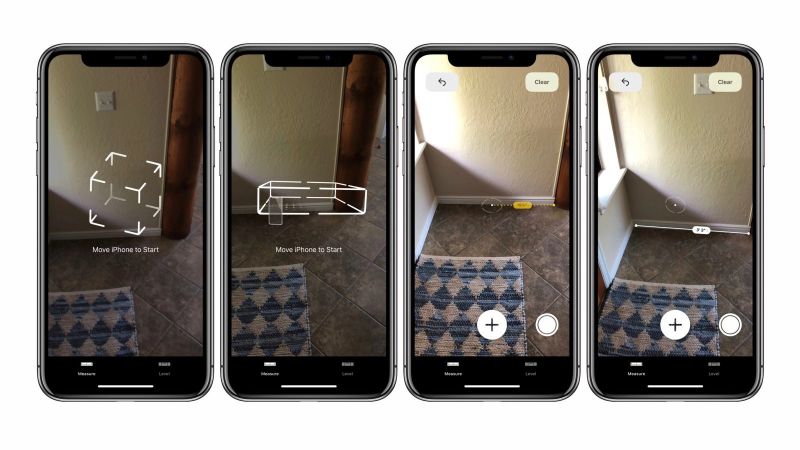
Measure cũng có chế độ Level để kiểm tra một bề mặt đang cân bằng hay nghiêng bao nhiêu độ. Apple mô tả kết quả ở chế độ này là xấp xỉ, vì vậy tính năng phù hợp cho treo tranh, cân mặt bàn hoặc kiểm tra sơ bộ hơn là nghiệm thu kỹ thuật.
Trên một số mẫu iPhone hỗ trợ cảm biến LiDAR, Measure có thêm đường hướng dẫn khi đo vật lớn và hỗ trợ đo chiều cao người thuận tiện hơn. LiDAR giúp thiết bị hiểu không gian tốt hơn, nhưng vẫn không biến điện thoại thành máy toàn đạc hoặc máy GNSS RTK.
2. Ruler® – thước màn hình và đo bằng camera
Ruler® là ứng dụng của nhà phát triển Tue Nguyen Minh, hiện có trên App Store cho iPhone và iPad. Ứng dụng hỗ trợ thước trên màn hình, camera ruler và chế độ thêm số đo lên ảnh.
Đây là lựa chọn phù hợp khi Bạn thường đo các vật nhỏ như hộp, khung ảnh, phụ kiện, giấy hoặc cần chụp ảnh rồi ghi kích thước lên hình để gửi cho người khác. App Store hiện yêu cầu iOS 15 trở lên.
Một điểm cần lưu ý là ứng dụng có mua hàng trong app. Vì vậy, không nên mặc định toàn bộ tính năng đều miễn phí. Trước khi đăng ký gói Pro, Bạn nên kiểm tra tính năng nào thực sự cần dùng và chu kỳ thanh toán đang được App Store hiển thị.
3. Tape Measure® – bộ công cụ AR đa năng
Tape Measure® là một ứng dụng AR có nhiều công cụ hơn thước đo cơ bản. Trang App Store hiện mô tả các tính năng như đo bề mặt, đo góc, đo chiều cao, tạo sơ đồ mặt bằng, level và lưu lịch sử đo.
Ứng dụng phù hợp khi Bạn muốn thử nhiều kiểu đo khác nhau trong cùng một giao diện. Ví dụ, khi bố trí nội thất, Bạn có thể kiểm tra kích thước một khoảng tường, ước lượng chiều cao, sau đó lưu lại phép đo để so sánh khi chọn bàn hoặc tủ.
Tape Measure® hiện hỗ trợ iOS 13 trở lên và có gói mua trong ứng dụng. Những công cụ bổ sung không đồng nghĩa độ chính xác luôn cao hơn Measure của Apple; độ tin cậy còn phụ thuộc camera, cảm biến, bề mặt nhận diện, ánh sáng và cách người dùng đặt điểm đầu – cuối.
4. Tape Measure: AR Measuring
Tape Measure: AR Measuring của Fuentech Company Limited là một ứng dụng khác đang còn được phân phối trên App Store. Ứng dụng sử dụng AR để đo vật thể và khoảng cách, đồng thời có công cụ tạo phác thảo và chức năng liên quan đến đo phòng.
Theo thông tin App Store hiện tại, ứng dụng yêu cầu iOS 15 trở lên. Nhà phát triển cũng cung cấp các gói mua trong ứng dụng, vì vậy Bạn nên xem kỹ giá, thời hạn dùng thử và cơ chế gia hạn trước khi đăng ký.
Điểm hữu ích của nhóm ứng dụng này là khả năng ghi chú trực tiếp lên kết quả đo. Khi trao đổi với thợ nội thất, người bán vật liệu hoặc người thân, một ảnh có chú thích kích thước thường dễ hiểu hơn việc chỉ gửi các con số rời rạc.
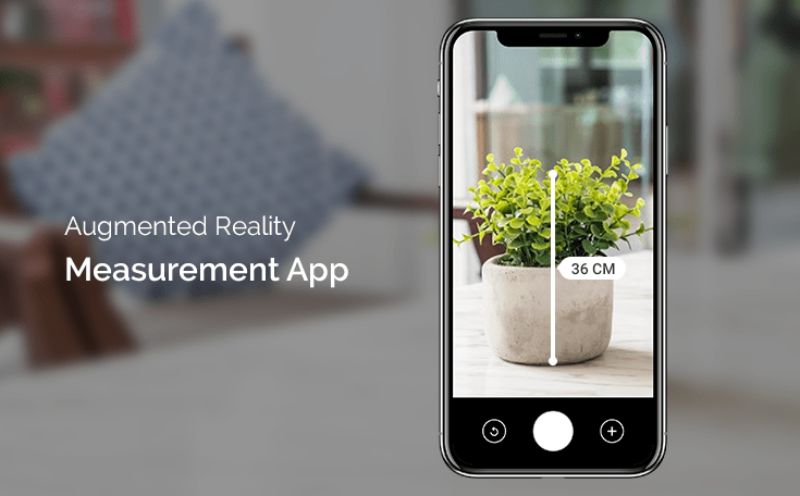
5. The Tape Measure & 3D Scanner
The Tape Measure & 3D Scanner là lựa chọn dành cho người muốn thử thêm chức năng liên quan đến mô hình phòng và quét 3D. App Store hiện mô tả ứng dụng có thể đo chiều dài, chiều cao, diện tích, lập floor plan và khai thác LiDAR trên thiết bị tương thích.
Ứng dụng hiện yêu cầu iOS 16 trở lên. Một số tính năng nâng cao có thể nằm trong gói thuê bao. Khi dùng chức năng quét 3D, chất lượng mô hình còn phụ thuộc thiết bị iPhone, cảm biến được trang bị, không gian quét, ánh sáng và cách di chuyển máy.
Đây là công cụ thú vị để ghi nhận hiện trạng sơ bộ, nhưng không nên dùng mô hình từ điện thoại làm dữ liệu duy nhất cho thiết kế thi công, đo hoàn công hoặc lập hồ sơ yêu cầu độ chính xác chuyên ngành.
Vì sao Tôi không còn khuyến nghị một số ứng dụng trong danh sách cũ?
Các bài về ứng dụng điện thoại rất dễ lỗi thời. Tên ứng dụng có thể đổi, nhà phát triển ngừng phân phối, yêu cầu iOS thay đổi hoặc một app cũ bị thay bằng nhiều ứng dụng trùng tên. Vì vậy, việc giữ nguyên một danh sách “Top 5” từ nhiều năm trước có thể khiến Bạn tìm không đúng ứng dụng.
Trong bản cập nhật này, Tôi ưu tiên những ứng dụng còn có trang App Store có thể kiểm tra và mô tả tính năng hiện hành. Các ứng dụng không còn đủ thông tin xác minh hoặc chỉ có tên tiếng Trung khó nhận diện được loại khỏi danh sách chính.
Nguyên tắc này cũng giúp tránh một lỗi thường gặp: nhìn thấy tên “Ruler”, “Tape Measure” hoặc “AR Measure” rồi cài nhầm ứng dụng khác cùng tên. Bạn nên kiểm tra thêm tên nhà phát triển, phiên bản iOS yêu cầu và phần mua hàng trong ứng dụng.
Độ chính xác của phần mềm đo đạc trên iPhone đến đâu?
Không có một con số sai số cố định áp dụng cho mọi iPhone và mọi ứng dụng. Kết quả chịu ảnh hưởng bởi khoảng cách đến vật, độ rõ của cạnh, ánh sáng, mặt phẳng nhận diện, chuyển động tay, loại camera, cảm biến chiều sâu và thuật toán của từng phần mềm.
Apple chủ động ghi rõ phép đo từ Measure là xấp xỉ. Đây là cách hiểu đúng cho cả nhóm ứng dụng AR trên điện thoại: chúng rất hữu ích để ước lượng, nhưng không nên thay thước chuẩn khi cần kiểm tra kích thước chính xác và càng không thay thiết bị trắc địa khi đo tọa độ, ranh đất hoặc cao độ.
Nếu Bạn muốn hiểu vì sao khoảng cách trong trắc địa không chỉ đơn giản là “đo từ A đến B”, bài đo dài trong trắc địa giải thích sự khác nhau giữa khoảng cách nghiêng, khoảng cách ngang và khoảng cách sau khi hiệu chỉnh.
“Điện thoại rất hữu ích để khảo sát nhanh và ghi chú hiện trường, nhưng khi số liệu được dùng để cắm ranh, lập hồ sơ đất đai hoặc bố trí công trình thì thiết bị, hệ tọa độ và quy trình kiểm tra mới quyết định độ tin cậy của kết quả.”
iPhone có đo được diện tích đất không?
Về mặt ứng dụng, iPhone có thể hỗ trợ ước lượng kích thước hoặc diện tích của một khu vực nhỏ nếu các cạnh dễ nhận diện. Một số app AR còn cho phép đặt nhiều điểm để tạo chu vi rồi tính diện tích.
Nhưng đo diện tích thửa đất là bài toán khác. Để có diện tích phục vụ hồ sơ địa chính, kỹ thuật viên phải xác định các điểm ranh, tọa độ, hệ quy chiếu, dữ liệu khống chế và xử lý theo quy định chuyên ngành. GPS/A-GPS trên điện thoại không tương đương với GNSS RTK chuyên dụng.
Bài A-GPS là gì sẽ giúp Bạn phân biệt vai trò của định vị trên smartphone với thiết bị GNSS chuyên ngành. Khi cần số liệu phục vụ hồ sơ nhà đất, Quý anh chị nên dùng dịch vụ đo đạc đất đai thay vì lấy kết quả từ app điện thoại làm căn cứ chính thức.
iPhone có thay được máy toàn đạc hoặc GNSS RTK không?
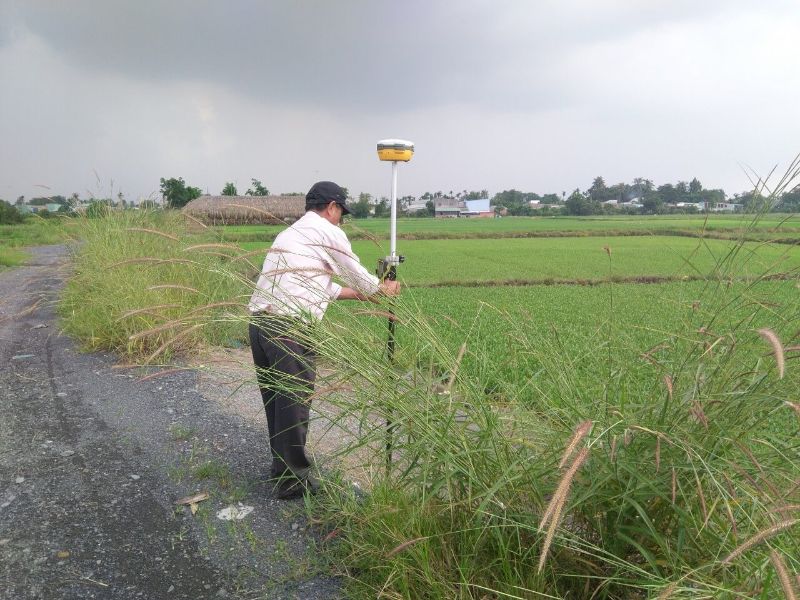
Không. iPhone và máy trắc địa được thiết kế cho hai mục đích khác nhau. Điện thoại ưu tiên tiện dụng, camera, định vị tiêu dùng và trải nghiệm AR. Máy toàn đạc được thiết kế để đo góc, khoảng cách và tính tọa độ theo quy trình trắc địa; GNSS RTK sử dụng tín hiệu vệ tinh cùng số hiệu chỉnh để xác định tọa độ với độ chính xác cao hơn nhiều so với điện thoại thông thường.
Bài các loại máy trong trắc địa cho thấy mỗi thiết bị có thế mạnh riêng: máy thủy bình cho cao độ, máy toàn đạc cho góc và cạnh, GNSS RTK cho tọa độ, UAV cho khu vực rộng và laser scanner cho mô hình hiện trạng chi tiết.
Vì vậy, iPhone nên được xem như công cụ hỗ trợ khảo sát sơ bộ. Khi dự án cần bản đồ, mặt cắt, tọa độ VN-2000, mốc khống chế hoặc dữ liệu phục vụ thiết kế, Quý anh chị cần khảo sát địa hình chuyên nghiệp.
Cách đo bằng iPhone để kết quả ổn định hơn
Bước 1: Chọn vật thể có cạnh rõ
Ưu tiên bề mặt phẳng, cạnh dễ nhận diện và không bị che khuất. Vật quá bóng, trong suốt, tối hoặc có nhiều chi tiết lộn xộn có thể khiến AR khó xác định mặt phẳng.
Bước 2: Giữ khoảng cách phù hợp
Với Measure của Apple, khoảng 0,5–3 m là phạm vi được Apple khuyến nghị cho kết quả tốt hơn. Không nên đứng quá gần khiến camera không nhìn đủ vật thể hoặc quá xa khiến điểm đầu – cuối khó xác định.
Bước 3: Quét không gian chậm
Sau khi mở ứng dụng, di chuyển iPhone chậm để phần mềm nhận diện mặt phẳng. Tránh lia camera quá nhanh hoặc rung tay mạnh trước khi đặt điểm đo.
Bước 4: Đặt đúng điểm đầu và cuối
Phóng to hoặc di chuyển gần hơn khi cần xác định điểm. Sai vài pixel trên màn hình có thể làm kết quả thay đổi đáng kể khi vật ở xa.
Bước 5: Đo lặp lại
Thực hiện phép đo từ hai đến ba lần. Nếu các lần đo chênh nhau nhiều, nên xem kết quả là chưa ổn định và dùng thước hoặc thiết bị khác để kiểm tra.
Lưu ý trước khi cài ứng dụng đo đạc bên thứ ba
Nhiều ứng dụng đo trên App Store cho tải miễn phí nhưng sử dụng mô hình thuê bao. Chữ “Free” không đồng nghĩa mọi công cụ bên trong đều miễn phí. Bạn nên xem mục In-App Purchases, thời hạn dùng thử và cách gia hạn trước khi xác nhận thanh toán.
Ứng dụng AR cần quyền truy cập camera. Một số ứng dụng có thể sử dụng thêm dữ liệu vị trí, dữ liệu sử dụng hoặc định danh theo chính sách của nhà phát triển. Vì vậy, hãy kiểm tra mục App Privacy trên App Store nếu Bạn quan tâm đến dữ liệu được thu thập.
Nếu nhu cầu chỉ là đo nhanh một chiếc bàn hoặc kiểm tra độ nghiêng, Measure của Apple thường đã đủ. Chỉ nên cài thêm ứng dụng khác khi cần chức năng cụ thể như ghi số đo lên ảnh, sơ đồ phòng, lưu lịch sử hoặc thử quét 3D.
Câu hỏi thường gặp về phần mềm đo đạc trên iPhone
Phần mềm đo đạc trên iPhone nào nên dùng trước?
Measure của Apple là lựa chọn hợp lý để bắt đầu vì ứng dụng hỗ trợ trực tiếp trong hệ sinh thái iPhone, có chức năng đo chiều dài, nhận diện vật hình chữ nhật và Level. Với nhu cầu nâng cao hơn, Bạn có thể thử các app AR bên thứ ba.
Measure trên iPhone có cần internet không?
Các thao tác đo cơ bản dựa trên camera và cảm biến của thiết bị nên không phụ thuộc vào việc phải có kết nối internet liên tục. Tuy nhiên, tải ứng dụng, cập nhật, đồng bộ hoặc một số chức năng của ứng dụng bên thứ ba có thể cần mạng.
iPhone có đo chính xác diện tích thửa đất không?
Không nên dùng iPhone làm thiết bị chính để xác định diện tích thửa đất phục vụ hồ sơ pháp lý. Điện thoại có thể hỗ trợ ước lượng, còn đo địa chính cần điểm ranh, hệ tọa độ, thiết bị chuyên dụng và quy trình kỹ thuật phù hợp.
iPhone có LiDAR thì có thay máy quét laser 3D chuyên dụng không?
Không. LiDAR trên iPhone rất hữu ích cho AR và quét nhanh không gian, nhưng thiết bị quét laser 3D chuyên dụng có yêu cầu khác về tầm đo, mật độ điểm, kiểm soát sai số và quy trình xử lý dữ liệu.
Ứng dụng đo trên iPhone có dùng để nghiệm thu xây dựng được không?
Không nên dùng app điện thoại làm căn cứ duy nhất cho nghiệm thu kỹ thuật. Tùy hạng mục, cần dùng thước chuẩn, máy laser, máy thủy bình, máy toàn đạc hoặc thiết bị chuyên dụng có độ chính xác phù hợp.
Kết luận
Phần mềm đo đạc trên iPhone rất hữu ích khi Bạn cần đo nhanh kích thước đồ vật, kiểm tra độ nghiêng hoặc ghi chú không gian. Measure của Apple là lựa chọn nên thử trước; Ruler®, Tape Measure® và các ứng dụng AR khác phù hợp khi cần thêm chức năng như chú thích ảnh, đo phòng hoặc quét 3D.
Điểm quan trọng là phải dùng đúng mục đích. Số đo từ điện thoại nên được xem là ước lượng. Với ranh đất, tọa độ, cao độ, bản đồ địa hình hoặc hồ sơ cần giá trị kỹ thuật, Quý anh chị nên sử dụng thiết bị trắc địa và người có chuyên môn để kiểm soát sai số.
Liên hệ Đo Vẽ Nhanh
Quý anh chị cần đo đạc nhà đất, khảo sát địa hình hoặc kiểm tra hiện trạng có thể gửi hồ sơ để đội kỹ thuật Đo Vẽ Nhanh tư vấn phương án phù hợp.
Công ty TNHH Hợp Nhất Bách Việt – Đo Vẽ Nhanh
Địa chỉ: 369 Lò Lu, phường Long Phước, TP Hồ Chí Minh
Hotline: 0907 621 115
Zalo: 0907 621 115
Email: pviettuyen@gmail.com
Tài liệu tham khảo
Apple. (2026). Measure dimensions with iPhone. iPhone User Guide.
Apple. (2026). Measure. App Store.
Apple. (2026). Use iPhone as a level. iPhone User Guide.
Apple App Store. (2026). Ruler®, Tape Measure®, Tape Measure: AR Measuring và The Tape Measure & 3D Scanner. Thông tin ứng dụng và yêu cầu tương thích được kiểm tra tại thời điểm cập nhật.
